¿Cómo está organizada la planilla jurídica?
De arriba hacia abajo: el resumen de la semana, el Centro de Mando, los botones de acción y la lista de todas tus causas.
La planilla jurídica es el corazón de Foliar. La abrís desde el inicio, en el módulo "Planilla jurídica", con "Abrir".
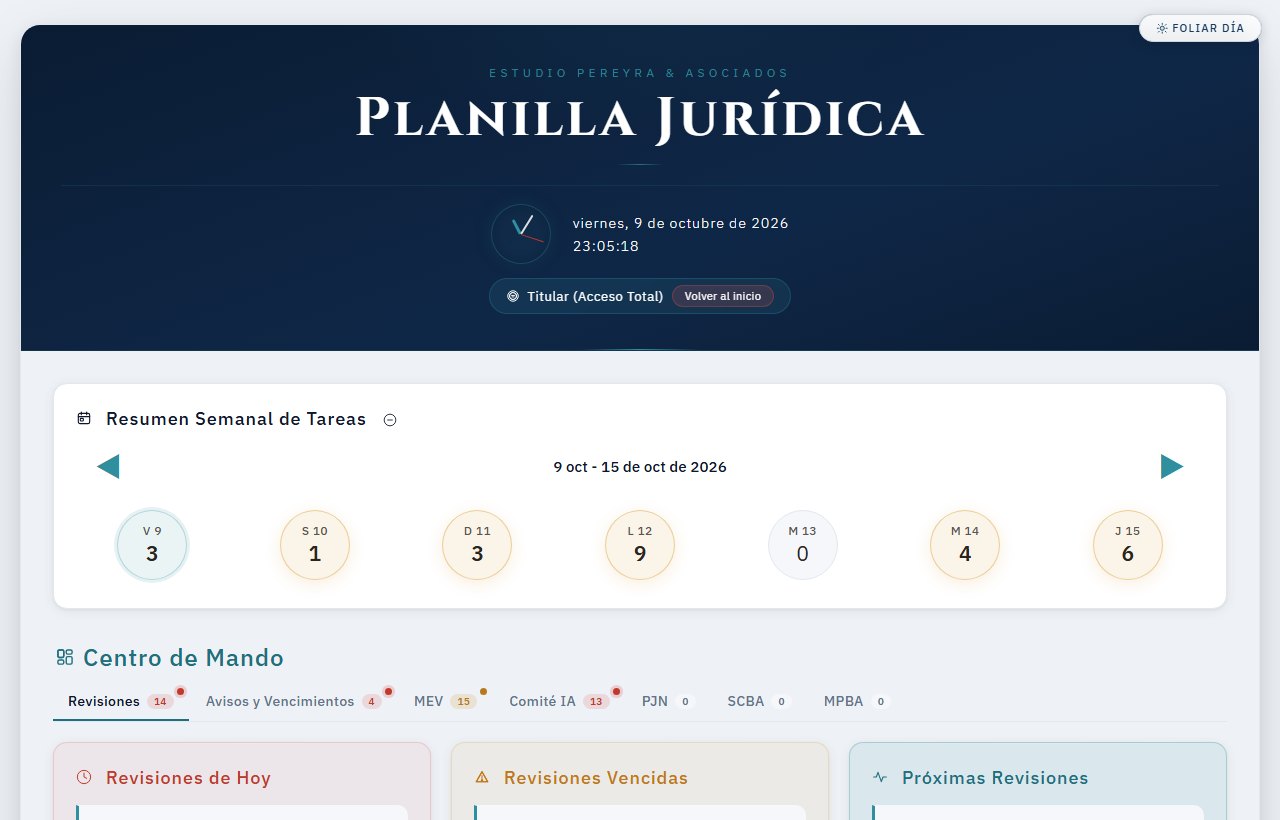
1. El encabezado
Arriba ves el nombre del estudio, la fecha y la hora. El botón "Volver al inicio" te lleva de nuevo a la pantalla de inicio de Foliar.
Arriba a la derecha está el tema de colores: "Foliar día" o "Foliar noche". Ver Modo día y modo noche.
2. El resumen semanal de tareas
Una fila de círculos, uno por día de la semana, con la cantidad de tareas, audiencias y vencimientos de cada día. Tocá un día para ver qué hay. Con las flechas "◀" y "▶" pasás de semana.
3. El Centro de Mando
Siete solapas con lo que necesita tu atención: revisiones, avisos y vencimientos, novedades de la MEV, dictámenes del Comité, el PJN, la SCBA y la MPBA. Cada solapa muestra cuántas cosas tiene pendientes. Ver El Centro de Mando.
4. Los botones de acción
- "Agregar Caso": carga una causa nueva. Ver Cargar una causa nueva.
- "Ver/Editar Caso": busca una causa por nombre y abre su ficha.
- "Exportar a Excel", "Exportar JSON" e "Importar Datos": ver Imprimir, exportar e importar.
- "Actualizar MEV": le pide a Foliar que revise la MEV ahora, sin esperar a la próxima vuelta automática.
- "Abrir MEV" y "Abrir SCBA": abren esos portales en otra pestaña.
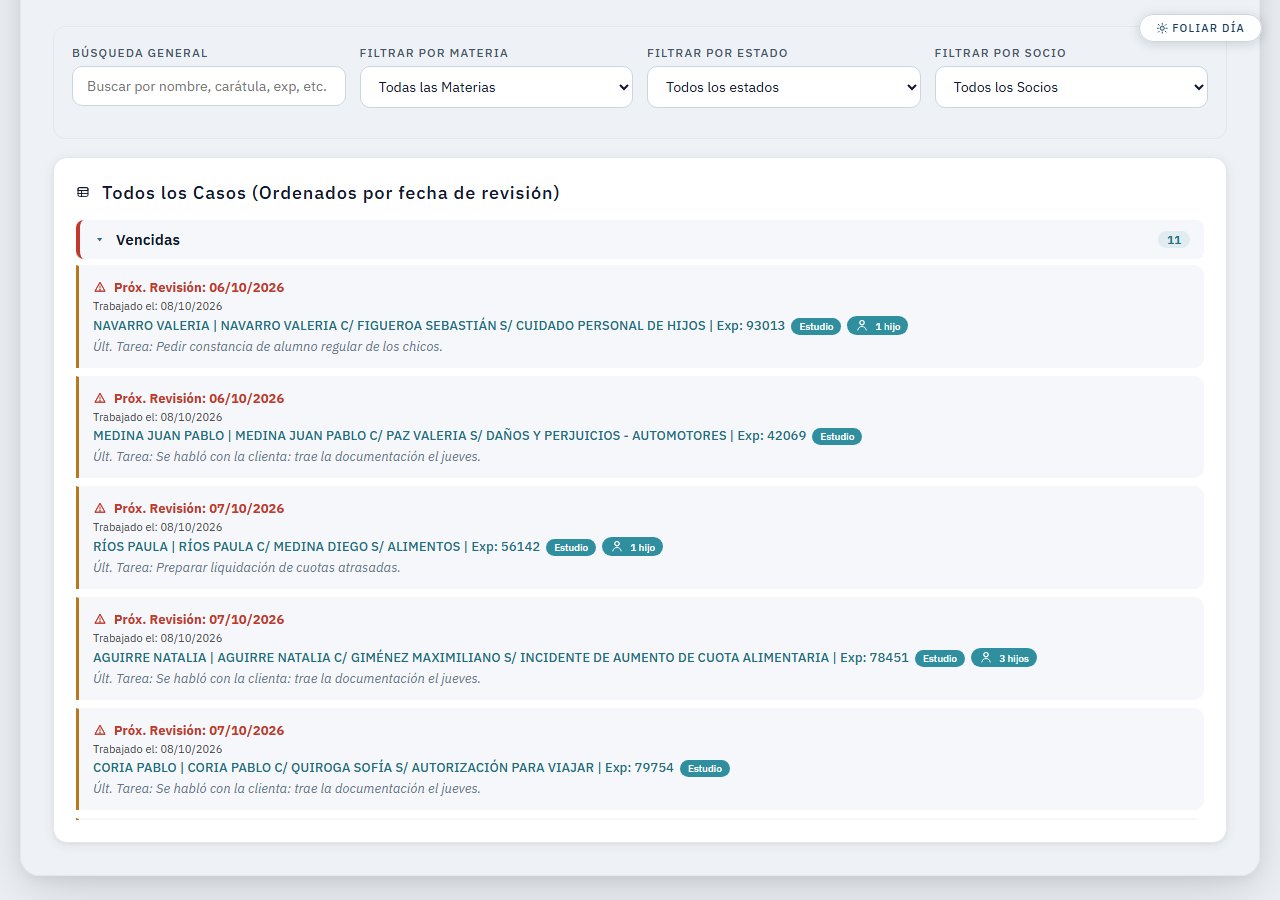
5. Todas tus causas
Al final está la lista completa, con la búsqueda y los filtros por materia, estado y socio. Las causas se agrupan por su próxima revisión: Vencidas, Hoy, Esta semana y Más adelante. Ver Buscar y filtrar causas.
¿Te sirvió este artículo?